jueves, 15 de octubre de 2015

ALMACENAMIENTO DE POWERPOINT

                        Almacenamiento

  1. 1. Almacenamiento  Preparado Por: Candelaria  Cruz Alemán Preparado Para: . Cruz  3406 Universidad de Puerto Rico Recinto .
  2. 2. OBJETIVOS • Diferenciar entre el almacenamiento y la memoria. • Describir las características de los discos duros internos. • Identificar los usos de los discos duros externos  • Diferenciar entre los distintos tipos de tarjeta de memoria y unidades flash  • Discutir los beneficios y usos del almacenamiento. • Describir las características y diferenciar entre los tipos de discos ópticos. • Explica los tipos de almacenamiento de la empresa:  SAN y cinta. • Identifica los usos de tarjetas de banda magnética, tarjetas inteligentes y microficha.
  3. 3. ¿Qué es Almacenamiento?
  4. 4. Almacenamiento es… • Es todo aparato que se utiliza para grabar los datos de la computadora de forma permanente o temporal. • Son aquellos que permiten guardar física o virtualmente archivos de datos de todo tipo.
  5. 5. ¿Primario o Secundario?
  6. 6. • El dispositivo de almacenamiento primario es la memoria de acceso aleatorio “” de la computadora, un dispositivo de almacenamiento permanente cuyo contenido es temporal. • El almacenamiento secundario incluye los dispositivos de almacenamiento tales como: discos duros, tarjetas de memoria, tarjetas inteligentes, tarjetas de bandas magnéticas • La nube es otra opción de almacenamiento, en el que el medio utilizado es transparente para el usuario. Dispositivos de Almacenamiento
  7. 7. Capacidad • Se refiere a la cantidad de datos que pueden almacenarse en un dispositivo de almacenamiento. • 
  8. 8. Dispositivo de Almacenamiento . Equipo de la computadora que es usado para grabar y recuperar información almacenada.
  9. 9. Disco Duro • Es un dispositivo de almacenamiento que contiene uno o más inflexibles platos circulares que utilizan partículas magnéticas para almacenar datos, instrucciones e información. • Todo el dispositivo está encerrado en una caja sellada hermética para protegerlo de la contaminación.
  10. 10. Características de los Discos Duros • Un disco está hecho de aluminio, vidrio o cerámica y se recubre con un material de aleación que permite a los artículos que se registren  en su superficie. • Escritura- es el proceso de transferir datos, instrucciones e información de la memoria al medio de almacenamiento. • Lectura- es el proceso de transferir datos del medio de almacenamiento a la memoria. • Antes de que los datos se puedan leer o escribir en un disco duro.
  11. 11. Características de los Discos Duros (Continuación) • - es una copia de un archivo, programa o disco colocado en un medio de almacenamiento que se puede utilizar en caso de que el original se ha perdido, dañado o destruido. •  - es el proceso de dividir el disco en pistas y sectores, de modo que el sistema operativo pueda almacenar y localizar los datos en el disco.
  12. 12. ¿Cómo trabaja un Disco Duro? 1. La placa de circuito controla el movimiento de  cabeza y un pequeño motor.
 2. Un pequeño motor hace girar los platos mientras el ordenador está funcionando. 3. Cuando el software solicita un acceso al disco, las cabezas de lectura/escritura a determinar la ubicación actual de datos. 4. El  de cabeza posiciona los brazos de lectura/escritura de la cabeza sobre la ubicación correcta de los discos para leer o escribir los datos.
  13. 13. Video https://www.youtube.com/watch?v=rZjkSP-V_uI
  14. 14 • Es un grupo de dos o más discos duros integrados (matriz redundante de discos independientes). •- es una solución de almacenamiento real para los usuarios que deben tener los datos disponibles cuando deben acceder a él.
  15. 15 • Es un servidor conectado a una red con el único propósito de proporcionar almacenamiento. • Network Attached Storage
  16. 16. Disco Duro Externo • Es un disco duro independiente separado que se conecta con un cable a un puerto .
  17. 17. • Pueden ser insertados y removidos de una ranura de disco duro como si fuese un disco flexible. Discos Duros.
  18. 18. • Estos discos duros diminutos tienen factores de forma de 1.8 pulgadas, 1 pulgada y 0.85 pulgadas. • Los dispositivos tales como: reproductores de medios portátiles, cámaras digitales y teléfonos inteligentes a menudo tienen discos duros en miniatura, que proporciona una mayor capacidad de almacenamiento. Discos Duros Miniatura
  19. 19. • La mayoría de los fabricantes garantizan los discos duros para una duración de tres a cinco años. • Muchos duran más tiempo con el cuidado adecuado. • Para evitar la pérdida de los elementos almacenados en un disco duro, regularmente debe realizar el mantenimiento preventivo como  o escanear el disco en busca de errores. Mantenimiento de los Datos guardados en un Disco Duro
  20. 20.” Tarjetas de Memorias • Son dispositivos de almacenamientos de datos usados en cámaras digitales, teléfonos, reproductores de músicas, consolas  y otros dispositivos electrónicos. • Las tarjetas de memoria permiten un medio de almacenamiento pequeño, rápido y resistente.
  21. 21. ¿Cómo trabaja una tarjeta de Memoria? 1. Cuando se inserta una tarjeta de memoria en la ranura del lector/grabador de tarjeta, los conductores metálicos de la tarjeta de memoria entran en contacto con los conectores en la ranura del lector/grabador de tarjeta, lo que permite la transferencia de fotos y otros objetos entre la tarjeta y lectura/escritura del dispositivo. 2. Una muesca en el lado de la tarjeta de memoria impide que la tarjeta se deslice accidentalmente fuera de la ranura del lector/escritor de tarjeta. 3. Flash Chip- guarda fotos y otros tipos de datos e información. Cuando se solicita, los controladores transfieren los artículos guardados en los chips de memoria flash a los conductores metálicos, utilizando registro para el almacenamiento temporal. 4. Algunas tarjetas de memoria contienen interruptores de protección contra escritura, lo que impide que los usuarios borren accidentalmente elementos almacenados en los chips de memoria flash.
  22. 22.  • Es un dispositivo de almacenamiento de memoria flash que se conecta en un puerto  de un ordenador o dispositivo móvil. • Con una unidad flash , los usuarios transfieren fácilmente documentos, fotos, músicas y desde un ordenador a otro.
  23. 23. Nube de Almacenamiento • Algunos usuarios optan por almacenamiento en la nube en lugar de almacenar datos  en un disco duro u otro medio. • Almacenamiento en la nube es un servicio de “Internet” que proporciona almacenamiento para los usuarios de computadoras. • Algunos proporcionan almacenamiento para tipos específicos de archivos, como fotos o mensajes de correo electrónico.
  24. 24. • Almacenamiento en la nube está disponible para todos los tamaños de usuario con diferentes grados de servicio de almacenamiento disponible para usuarios domésticos y profesionales. Nube de Almacenamiento (Continuación)
  25. 25. Nube de Almacenamiento (Continuación)
  26. 26.  música • Llamado disco de larga duración- es un disco de vinilo de tamaño grande, de 12 pulgadas de diámetro, en el cual se puede grabar, en formato analógico, un máximo de unos 20 a 25 minutos de sonido por cada cara. •  suelen constar de unas ocho, diez o doce canciones, dependiendo de su duración, y están grabados a una velocidad de 33 y 1/3 revoluciones por minuto .
  27. 27. Discos Flexibles • Conocido comúnmente como Disquete. • Es un soporte de almacenamiento de datos de tipo magnético, formado por una fina lámina circular (disco) de material magnetizable y flexible, encerrada en una cubierta de plástico, cuadrada o rectangular, que se utilizaba en la computadora.
  28. 28. Cinta 8   • Es un dispositivo basado en la cinta magnética para grabación de sonido, popular desde mediados de los años 60 hasta principios de los 80. Fue creado en 1964 por un consorcio encabezado por  la Corporación , en unión con las empresas.
  29. 29. Tapes • Es una cinta magnética recubierta de plástico capaz de almacenar grandes cantidades de datos e información a un bajo costo. • La cinta ya no se utiliza como método principal de almacenamiento.
  30. 30. • Conocido comúnmente como CD. • Es un disco óptico utilizado para almacenar datos en formato digital, consistente en cualquier tipo de información, tales como: audio, imágenes, documentos y otros datos. Discos Compactos
  31. 31. Discos ópticos • Es un tipo de medio de almacenamiento que consta de un disco plano, redondo, plástico y laca que esta escrito y leído por un . • Los discos ópticos utilizados en los ordenadores personales son de 4.75 pulgadas de diámetro y menos de una vigésima parte de una pulgada de espesor. • Los discos ópticos principalmente almacenan software, datos, fotos digitales, películas y músicas.
  32. 32. Cuidado de Discos ópticos • Los fabricantes afirman que bien cuidado un disco óptico de alta calidad tendrá una duración de cinco años. Sugerencias: 1. Nunca doble un disco, se puede romper. 2. No exponga los discos a temperatura o humedad extrema. 3. No guardes el disco en una caja de joyas cuando no esté en uso. 4. No sostenga un disco por sus bordes. 5. No coma, fume o beba cerca de un disco.
  33. 33. Tipos de Discos Ópticos(disco compacto memoria de lectura) • Es un tipo de disco óptico que los usuarios pueden leer pero no escribir (grabar o borrar).
  34. 34. • Un CD-es un disco óptico múltiple de secciones en el que los usuarios pueden escribir, pero no borrar, sus propios artículos tales como, texto, gráficos y audio. • Se puede escribir en él una sola vez y el contenido del disco no se puede borrar. CD-(Recordable)
  35. 35. • Es un disco que se puede escribir en el varias veces. • Permite a los usuarios escribir los datos de instrucciones e información sobre los discos  en lugar de una vez. 
  36. 36. • Disco óptico de alta capacidad en el que los usuarios pueden leer, pero no escribir o borrar • 
  37. 37. • Es un formato de disco óptico de nueva generación, empleado  y con una capacidad de almacenamiento de datos de alta densidad.
  38. 38. Tarjeta de Banda Magnética • Una tarjeta de banda magnética es una tarjeta de crédito, tarjeta de entretenimiento, tarjeta bancaria u otra tarjeta similar. • Con una franja que contiene información que identifica a usted y la tarjeta. • La información almacenada en la banda incluye su nombre, número de cuenta y la fecha en que caduca la tarjeta.
  39. 39. Tarjetas Inteligentes • Es similar en tamaño a una tarjeta de crédito o tarjeta de cajero automático, almacena los datos en un microprocesador delgado incrustado en la tarjeta. • Contiene un procesador y tienen capacidades de entrada, proceso, salida y almacenamiento.
  40. 40.  Son utilizados para almacenar imágenes microscópicas de los documentos en rollo o de lámina.  es un rollo de 100 a 215 pies de películas. •- es una pequeña lámina de película.

COMO CREAR UNA PRESENTACION DE DIAPOSITIVAS

             Crear una presentación de diapositivas 


Es muy fácil de utilizar. Todos los que de una forma u otra han usado , se sienten como en casa al comenzar. Intuyen cómo introducir texto, agregar diapositivas, imágenes, ajustar el diseño, cambiar los colores del texto.
1- Inicia Office, el tema predeterminado de la nueva presentación es: "Presentación en blanco", es decir sin fondo ni efectos.
Si deseas usar otro, en la vista Diseño escoge el tema entre los disponibles.

2- La primera dispositiva es la dedicada a la introducción, introduce los datos como el título, la descripción, el autor.
Tienes la opción de darle un fondo personal y único, para eso en la ficha Diseño abre Estilo de fondos y selecciona: "Formato del fondo".
Después de crear tu propio fondo usa el botón: "Aplicar a todo" para que todas las dispositivas siguientes lo usen.

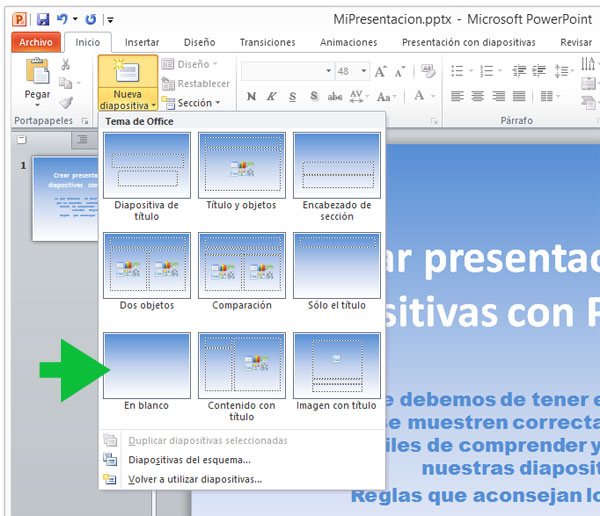
3- Da un clic en la parte inferior del botón "Nueva diapositiva" para insertar la siguiente.
Hay disponibles varios formatos, pero puede ser más fácil insertar una en blanco.
Agregar una nueva diapositiva en blanco en PowerPoint
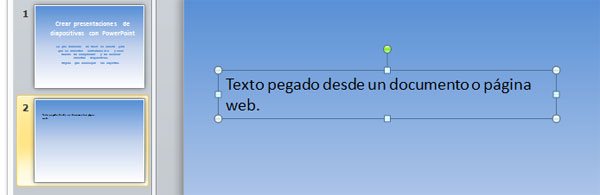
En ella puedes pegar directamente texto sin que sea necesario que tenga el clásico cuadro de texto, aparecerá después de pegar.
Pegar texto en una diapositiva de PowerPoint
Las lineas de cuadro de texto no se muestra en la presentación.
Para cambiar el formato, el estilo o el color del texto selecciónalo y usa las herramientas en la barra superior en la ficha Inicio
✓ Para copiar texto en cualquier documento, selecciónalo y usa las teclas CONTROL + C.
✓ Para pegarlo en una diapositiva usa las teclas: CONTROL + V
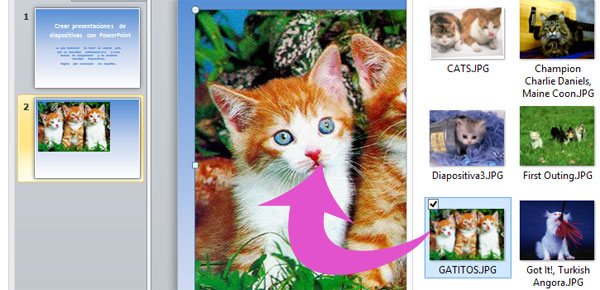
Para insertar cualquier imagen en una diapositiva en blanco, simplemente arrástrala desde una carpeta y suéltala encima de la diapositiva.
Insertar imágenes arrastrándolas en una diapositiva de PowerPoint
Dale el tamaño exacto usando los puntos de selección.
También puedes insertarla (si trabajas a pantalla completa) usando el botón "Imagen" . Al seleccionar una imagen se acciona automáticamente la barra "Herramienta de imagen", con herramientas que permiten y aplicarle efectos.
En la misma ficha Insertar verás los otros objetos que se pueden insertar que son: Imágenes, capturas de pantalla de una aplicación  o cualquier imagen de una página de que se muestre en el navegador.
También se pueden insertar formas, gráficos, audio.

4- Después de crear todas las dispositivas que llevará la presentación, el próximo paso es configurar su funcionamiento y probarla.
A partir de ahora en la medida que hagas algún cambio, debes de probar como se mostrará la presentación al reproducir.
✓ Para probar como luce la presentación usa la tecla
✓ Para retornar el programa usa Escape.
✓ Para reproducir a partir de una diapositiva específica, selecciónala y en la ficha "Presentación con diapositivas" da un clic en el botón: "Desde la diapositiva actual"

PARA QUE SIRVE

Es un programa que está diseñado para realizar presentaciones, mediante diapositivas; diapositivas que pueden estar conformadas por textos, imágenes, animaciones y contener audio e incluso posee herramientas que permiten realizar las diapositivas ajustándose a las necesidades y gustos del usuario e incluso permite manipular al gusto o la necesidad, los tiempos de duración de cada diapositiva, los sonidos o música que el usuario quiera agregar, así como el tiempo en que el usuario pretenda que duren cada una de las diapositivas dentro de la presentación, sincronizando imágenes, textos y audios. Posee herramientas que son de fácil uso ya que están dispuestas de manera intuitiva para que el usuario, pueda realizar los cambios que considere necesarios en las plantillas o crear sus propias plantillas. Además permite la opción de guardar el documento en varios formatos además de los formatos nativos del programa,  estos formatos nativos del programa, permiten que al guardarse la presentación se pueda ver como tal, o en su caso se pueda editar si así lo considera necesario el usuario.
Es uno de los programas más difundidos para realizar presentaciones

¿Para qué sirve ?

Sirve para hacer y modificar diapositivas, con este programa se pueden realizar diversas diapositivas, ya sea usando las plantillas que posee el programa, o diseñando las propias, adecuadas a las necesidades que necesitemos.
Este programa es altamente utilizado para la exposición sencilla, explicada y detallada, de los balances (diarios, semanales, trimestrales, semestrales, anuales.), que realizan las empresas, siendo una herramienta muy útil y versátil, en especial en los casos en que por cuestiones diversas, aquellos a quienes se está dirigido el balance, se encuentra lejos y necesita la información que le puede ser proporcionada vía Internet.
Sirve para exponer y explicar de manera más detallada, diversas investigaciones, como es el caso de algunas investigaciones de índole científico técnica, como las que se suelen hacer en ámbitos como la industria, la ingeniería, o la arquitectura.
Sirve para exponer diversos proyectos, (económicos, sociales, industriales. siendo una herramienta muy útil, ya que permite que personas ajenas a los conocimientos profesionales necesarios dentro de una profesión, puedan entender de manera gráfica y detallada, los detalles que presenta un proyecto.
Es una herramienta útil para la educación, ya que es utilizado en ámbitos educativos, para la exposición de diversidad de temáticas docentes, siendo muy frecuente el uso de  otros materiales audiovisuales, que el propio programa proporciona entre sus herramientas. A este respecto se destaca su uso en materiales educativos destinados hacia los infantes, toda vez que se pueden hacer diapositivas de fácil entendimiento para los niños, combinadas con música, sonidos y vídeos que les diviertan durante la exposición, facilitando el aprendizaje.
Propaganda, es usado como medio de propaganda, ya sea propaganda comercial o propaganda gubernamental o institucional, siendo distribuidos documentos de  junto con algunos archivos de manera adjunta, (pudiendo hacerse de forma que se entere el usuario de su existencia como archivo adjunto o en su caso, como propaganda tipo, que llega sin autorización del usuario). Como propaganda gubernamental suelen usarse en promociones de programas gubernamentales, promoción de servicios, programas sociales, diversas disposiciones económicas, fiscales, legales, 
Es ampliamente usado para campañas de índole política, o social, ya sea por parte de partidos políticos, o de asociaciones civiles.
También sirve para difundir noticias e información, y expresar hechos en diferentes ámbitos, como disposiciones dentro de una empresa, noticias vía Internet, difundir información sobre investigaciones médicas, exponer estudios,
Sirve para realizar instructivos, explicando cómo se deben de armar y utilizar aparatos, o de cómo usar algún programa de computadora.

VENTAJAS Y DEVENTAJAS

VENTAJAS Y DESVENTAJAS 

Las ventajas... presenta muchas opciones de visualización.Como insertar animaciones que hacen que el texto y las imágenes salten por la pantalla. -También se puede insertar audio / vídeo directamente en una presentación de diapositivas. - Se pueden imprimir copias de las diapositivas. - Se puede actualizar y reparar su presentación en un tiempo muy corto. Se realizan presentaciones muy vistosas y muy atrayentes al lector. 

Desventajas : La tendencia de las presentaciones a "convencer" a la audiencia  -Tablas demasiado simplificadas de la información. Presentación de las ideas excesivamente jerárquica, lo que lleva a perder el hilo y secuencia por parte de la audiencia. Presentación simplista de ideas, que se representan generalmente en listas o puntos muy breves. 

Ventajas y desventajas durante la presentación Durante la presentación, tiene una serie de ventajas tanto para el presentador como para los oyentes. Para avanzar a través de una presentación de diapositivas, el presentador sólo tiene que hacer clic en un botón lo que le permite mantener el contacto visual con su audiencia, y usar sus manos para dar énfasis. Una presentación ofrece a menudo un aspecto agradable y gráficos interesantes para mantener a la audiencia interesada. Además, una presentación  puede ser proyectada en una gran pantalla de un gran auditorio o sala de conferencias. La desventaja asociada con las presentaciones de  los requisitos del sistema que intervienen. Una computadora, un proyector, una pantalla y electricidad serán requeridos. También será necesario apagar las luces de la sala para permitir una correcta visualización. El otro inconveniente es el riesgo de tener dificultades técnicas. El éxito de la presentación depende totalmente del buen funcionamiento de la tecnología. 

Ventajas y desventajas durante el almacenamiento Después de la presentación, puede ser distribuido fácilmente a las personas necesarias para referencias futuras. A diferencia del soporte de papel, una presentación en guardar fácilmente en la computadora y difícilmente puede perderse o extraviarse. La desventaja es que el archivo electrónico se puede dañar como resultado de un virus informático o puede eliminarse accidentalmente.


PRINCIPALES CARACTERISTICAS


                                                                                                                                                                                                                                                                                                Elementos de la Pantalla   

Elementos de  donde se elabora y visualiza la diapositiva Área de Esquema. Muestra los títulos que vamos creando con el número respectivo, de acuerdo al orden que se origina Barra de herramientas de acceso rápido. Es decir son las de uso más frecuente, como: Guardar, Deshacer, copia, pegar. Esta barra se puede personalizar. Barra de Título. Allí se visualiza el documento que se está trabajando y el nombre del programa. Cinta de Opciones. Contiene las herramientas y utilidades que posee para la elaboración de las diapositivas. Esta herramienta se puede ajustar de acuerdo al grado de visualización que se desee. Tipos de Vista. Esta nos sirve para ver las diapositivas de diferentes formas: en forma de presentación, todas las diapositivas a la vez, lo que nos permite organizarlas. Área de Notas. Permite agregas notas a las diapositivas que sirven de apoyo en el desarrollo de la presentación. No se ven en el momento de la exposición, pero si se pueden imprimir, si así se desea. Barra de Estado. A través de esta barra podemos observar la información del documento que se está trabajando como el nombre, tema empleado, número de diapositivas y en cual se está ubicado.

Cómo elaborar una diapositiva con animación : 

Cómo elaborar una diapositiva con animación permite realizar presentaciones incluyendo en ellas tablas, gráficos, gráficos  imágenes de archivo (extensión imágenes , transiciones, animaciones, sonido, lo que se puede realizar con solo utilizar con solo dar clic en esta plantilla. A través de ella también se puede insertar texto. Insertar Tabla Insertar Gráfico Insertar Imágenes desde archivo Insertar Gráficos Insertar Imágenes .

Herramientas que dan versatilidad a las presentaciones : 

Herramientas que dan versatilidad a las presentaciones


Inserción de Gráficos Para insertar un gráfico en una diapositiva únicamente se debe pulsar, a través de la pestaña Insertar, el botón de Gráfico y se escoge el estilo que se desee. Esto se realiza a través de un vínculo con 

Inserción de Tablas : 

Inserción de Tablas Para insertar una tabla se puede hacer realizando una  en la presentación o elaborándola directamente a través de la pestaña Insertar, donde podemos escoger una tabla de texto o una tabla de  , con solo pulsar la opción deseada, luego se le aplica el formato y diseño seleccionado

Animaciones y Transiciones : 

Animaciones y Transiciones

Inserción Ecuaciones : 

Inserción Ecuaciones

Otras Opciones : 

Otras Opciones 13/10/2011 Principales Característica Dentro de una presentación también se pueden incluir:

Publicación de diapositivas : 

Publicación de diapositivas Se hace a través del menú de Archivo/Guardar y Enviar

Impresión de Diapositivas : 

Impresión de Diapositivas

Plantillas y Temas Disponibles : 

Plantillas y Temas Disponibles

CONTENIDO DE POWERPOINT


POWERPOINT

Contempla la posibilidad de utilizar texto, imágenes, música y animaciones. De este modo, la creatividad del usuario resulta decisiva para que las presentaciones sean atractivas y consigan mantener la atención del receptor.
Sobre este programa tenemos que decir que viene a girar en torno a tres funciones fundamentales:
1.Un editor, que sirve no sólo para escribir texto sino también para darle el formato deseado (tamaño, tipografía, color, alineación…).
2.Un sistema que se encarga de poder insertar tanto fotografías como audios e incluso archivos de vídeo. Elementos todos estos que complementan y refuerzan el contenido textual.
3.Un sistema que procede a mostrar todo el contenido, sea del tipo que sea, de manera absolutamente continua.
El competidor más directo que tiene el paquete y se identifica también por disponer de una serie de programas que vienen a ser rivales de los que dan forma al primer .
En el ámbito empresarial, para llevar a cabo la presentación de proyectos o de informes de resultados, se utiliza de manera frecuente el software que nos ocupa. No obstante, donde también cada vez se está haciendo más presente es en el campo de la docencia.
Así, son numerosos los profesores que han encontrado en las presentaciones de  herramienta idónea para desarrollar en clase las distintas asignaturas y sus temas concretos. Y es que traen consigo numerosas ventajas, como estas:
-Consiguen mantener la atención de los alumnos, tanto por el contenido como por los colores, las imágenes, el audio o los vídeos que incorporan.
-Permiten resumir de manera clara y sencilla los principales aspectos del tema a tratar. De ahí que facilita su entendimiento por parte de los estudiantes.
Supongamos que un científico debe brindar una conferencia. Para esto, prepara una presentación  que exhibe en una pantalla gigante, instalada en el centro del escenario. Mientras el científico habla, la pantalla va mostrando diferentes diapositivas con las ideas principales, gráficos y otras informaciones. El propio disertante se encarga de decidir cuándo pasar a la siguiente diapositiva a través de un , un lápiz óptico u otra herramienta.
Las presentaciones también pueden compartirse a través de una computadora, sin necesidad de que se realice un acto público. Un joven puede crear una presentación para saludar a su padre por su cumpleaños y enviársela al homenajeado como un archivo adjunto a un correo electrónico. En estos casos, es probable que surjan problemas de compatibilidad si el receptor no tiene la misma versión de  que no pueda visualizar el archivo con la presentación si no tiene el programa instalado en su propia computadora.

martes, 29 de septiembre de 2015

COMO FUNCIONA


                                    Información básica

 Es un programa para crear presentaciones para múltiples usos, incluyendo proyectos escolares, clases escolares, reuniones de negocios, o  como una manera de difundir información. El programa es parte del paquete de, y puedes importar artículos y archivos de otros programas de para usarlos dentro de tus presentaciones.

                                   Diapositivas


Por defecto, el programa  comenzará con un formato en blanco. Para usar el programa, crearás múltiples "diapositivas" que luego serán presentadas en el orden en que las coloques. Puedes comenzar solo introduciendo texto, o usar características más avanzadas y establecer un diseño para todas tus diapositivas.  viene con diferentes temas que puedes usar para tus diapositivas que te ayudarán a hacer tu presentación más atractiva visualmente.